AI Video Character Replace は既存の動画クリップに映っている人物を新しいキャラクター画像に置き換えるツールです。ソース動画と置き換え用写真をアップロードすると、元の動き・表情・カメラの動き・シーンの雰囲気を保ちながら新しいキャラクターが元のパフォーマンスに沿って動く出力を生成します。ソース動画の上限は200MB、置き換え用画像の上限は20MB(JPG/PNG/WebP)です。
入力
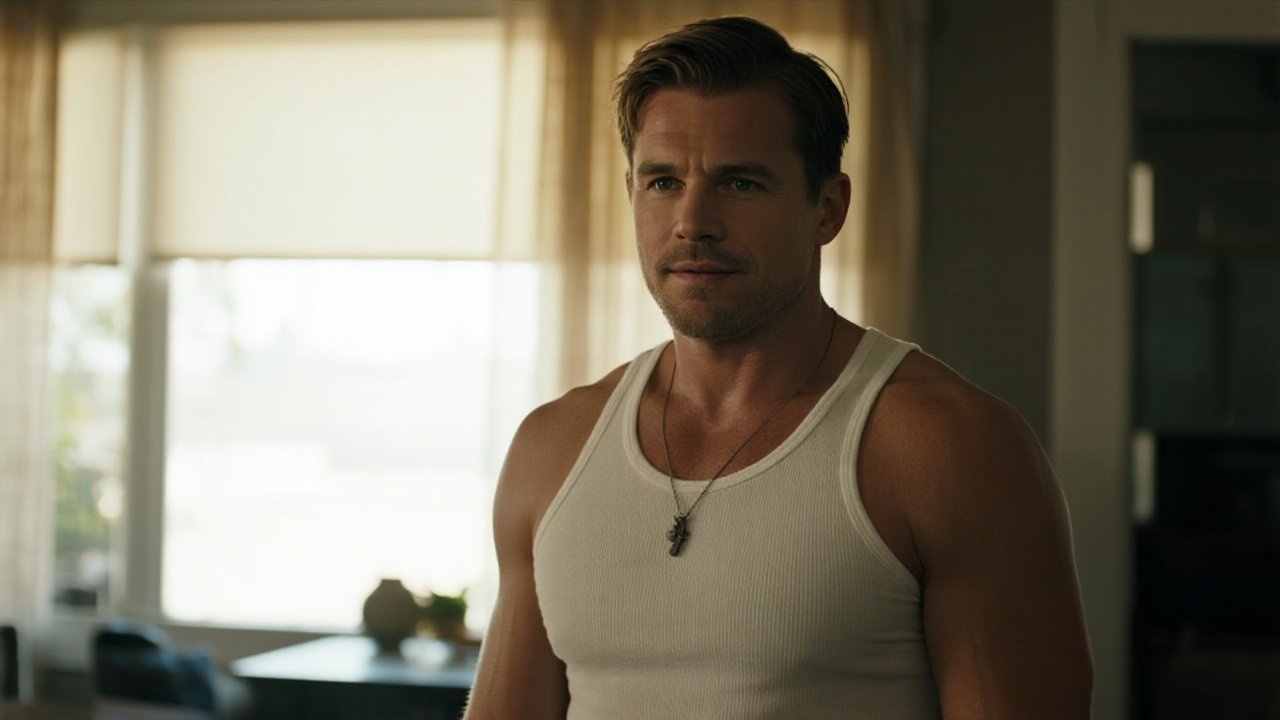
出力
置き換え用画像が最終結果に与える影響
置き換え用画像は出力品質における最も大きな変数です。自然に見える結果を生み出しやすい特徴:
効果が出やすい条件
- 被写体が明確で、背景がシンプルまたはない
- 正面向きまたは軽い角度で、ソース動画に近い向き
- 均一な照明、顔を遮る強い影がない
- フレーム内に1人だけ写っている
不安定になりやすい条件
- 置き換え用画像とソース動画の被写体の角度が大きく異なる
- ソース動画にモーションブラーが多い
- フレーム内に複数人がいる
- 頭を大きく横に向けることが多い、または顔が長時間隠れている
置き換え用画像の角度がソース動画に近いほど、置き換えが自然に見えます。ソース動画の被写体が主に左向きで、置き換え用画像が正面向きだと、不自然な不一致が目立ちます。
キャラクター作業における 480p と 720p の使い分け
キャラクター置き換えが全体的にうまくいっているか確認するだけなら480pが正解です。処理が速く、クレジット消費も少なくなります。クローズアップショット、デモプレゼンテーション、公開を想定したクリップなど、顔のディテールをはっきり見せたい場合は720pに切り替えてください。実用的なワークフローは先に480pで結果を確認し、最終版を720pで再生成することです。
クリップの長さと処理時間
処理時間は動画の長さに比例して増えます。初回確認では、フル尺より5〜10秒のクリップをアップロードする方が得策です。キャラクター置き換えが正しく見えるかを確認してから長尺の処理に移れます。タスクは非同期で実行され、進捗は結果パネルで確認できます。